30、创建开票单<操作人员>
业务更新于2025-07-30
创建开票单:是指由操作人员发起、再经财务人员确认的开发票动作,是业务财务一体化管理的有效办法。
企业可以根据自身管理需求,选择使用“创建开票单”功能,也就是说,可以只做“收款”(创建收款单+收款确认),而不做“开票”(创建开票单+开票确认)。
仿真企业实际业务操作,“创建开票单”流程中设计了“审核管理”环节。
开票单状态分为“未开票、已开票、作废”,实际业务操作中分为“单票业务开票单、多票业务开票单”,具体操作步骤如下:
(一)单票业务“创建开票单<操作人员>”
① → → → → → → → → ② → → → → → → → → ③ → → → → → → → → ④
从[单票工作台] 进入 [新建]或双击“所选列表条目” 录入数据并[保存] 点击 [审核管理]
先开票:[选择费用-检索-确认]
先收款:[关联收款单-检索-确认]
1. 进入“单票工作台”
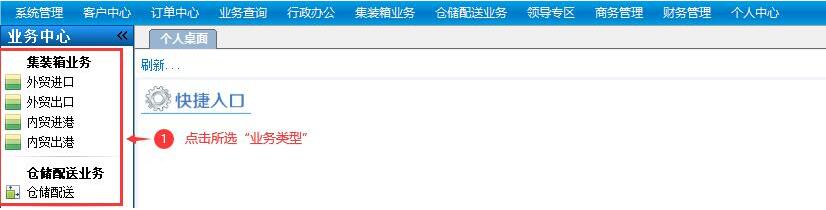
1.1 在个人桌面左侧导航栏点击所选“业务类型”。
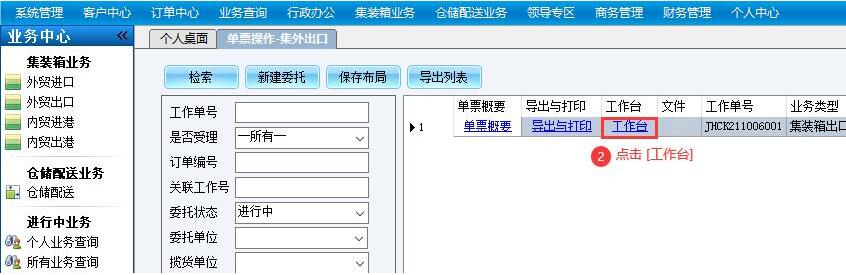
1.2 点击所选列表条目的 [工作台]。
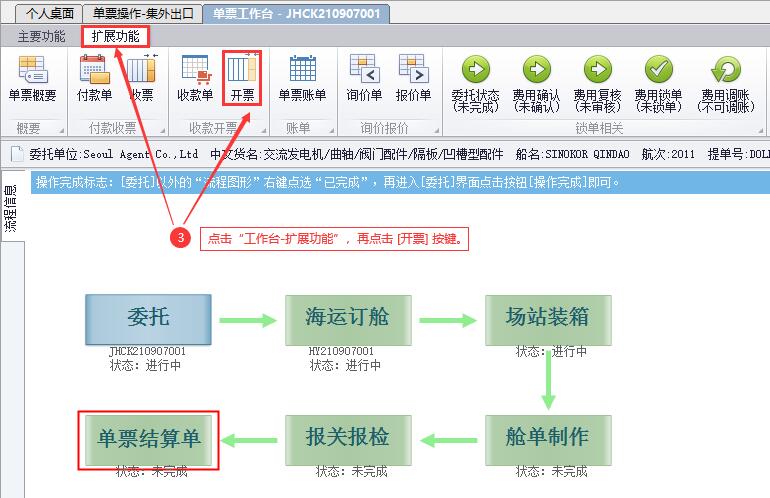
1.3 点击 “工作台-扩展功能”,再点击 [开票] 按键。
2. 点击 [新建] 录入并保存,或双击“所选列表条目”编辑并保存。
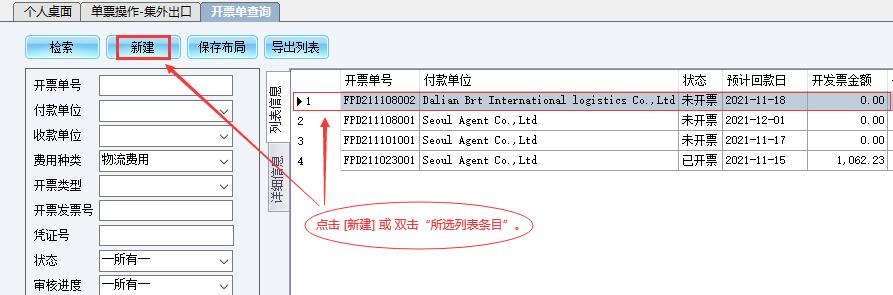
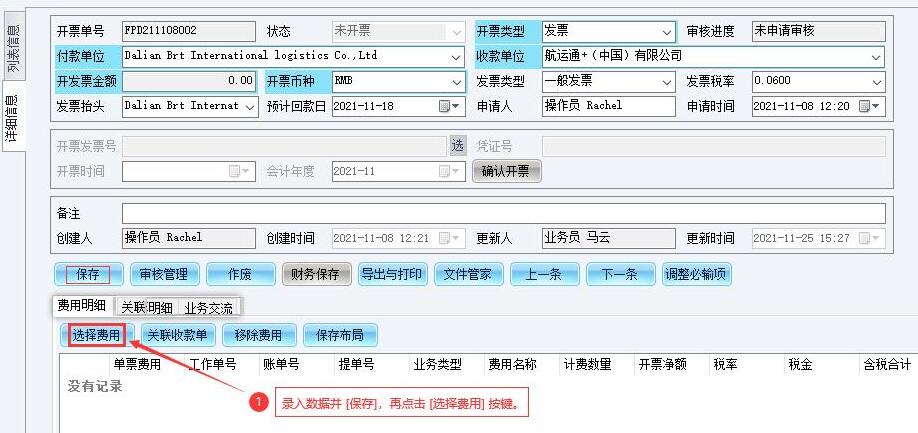
3. 录入数据并[保存] ,再点击 [选择费用] / [关联收款单]。
3.1 先开票后收款:录入数据 [保存],再点击 [选择费用]按键。
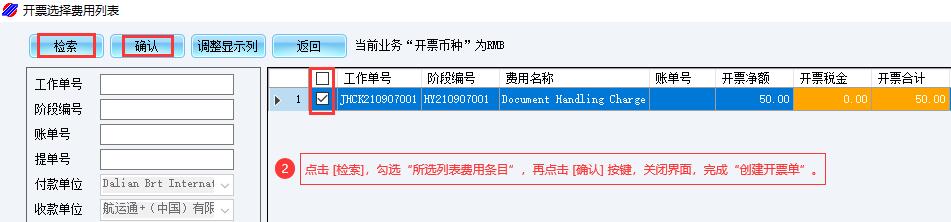
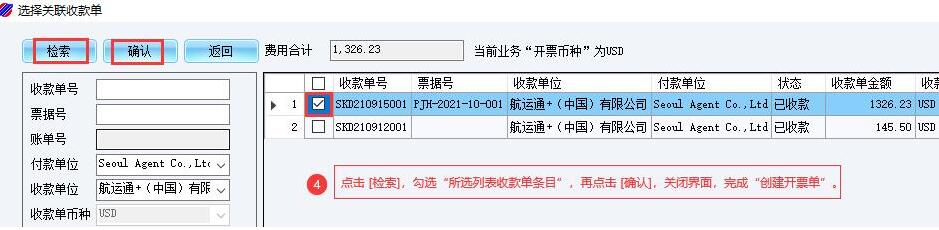
3.2 点击 [检索],勾选“所选列表费用条目”,再点击 [确认],关闭界面,完成“创建收票单”。
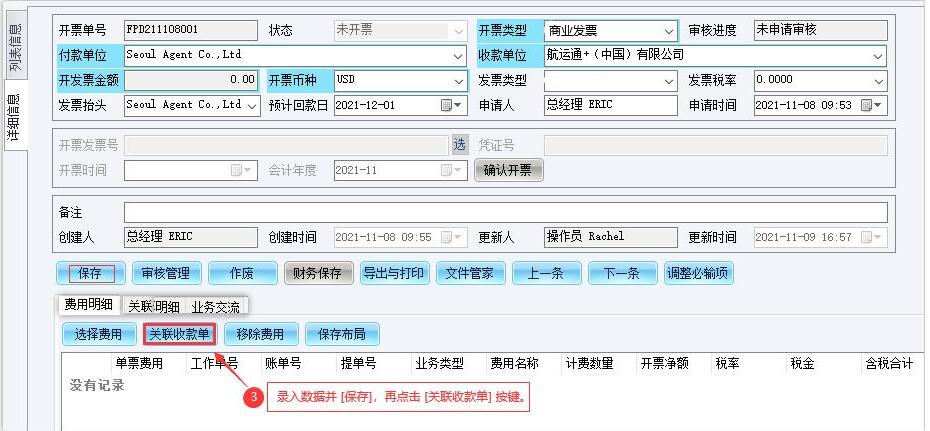
3.3 先收款后开票:录入数据 [保存],再点击 [关联收款单]按键。
3.4 点击 [检索],勾选“所选列表付款单条目”,再点击 [确认],完成“创建收票单”。
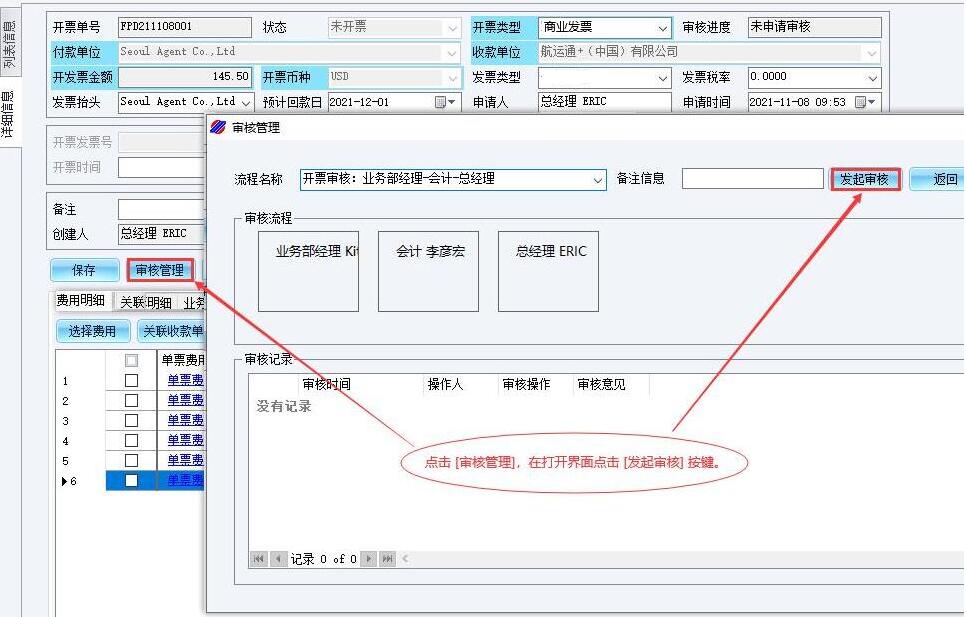
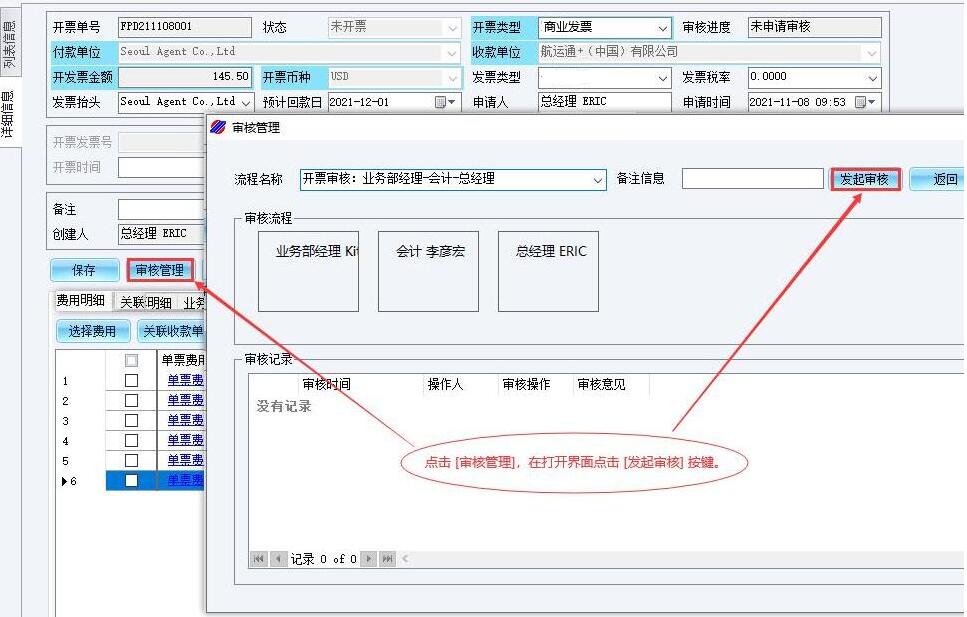
4. 操作人员完成“创建开票单”制作后,需要点击 [审核管理]-[发起审核]。
点击 [发起审核] 按键后,相关审核人员会收到手机微信提醒,PC端“个人桌面-待审核”也会显示提醒。
(二)多票业务“创建开票单<操作人员>”
① → → → → → → → → ② → → → → → → → → ③ → → → → → → → → ④
从[单票工作台] 进入 [新建]或双击“所选列表条目” 录入数据并[保存] 点击 [审核管理]
先开票:[选择费用-检索-确认]
先收款:[关联收款单-检索-确认]
创建收票单<操作人员>:单票是从 [ 工作台-收票] 开始,而多票是从 “财务管理-收票管理-创建收票单<操作人员>” 进入,其它操作相同。
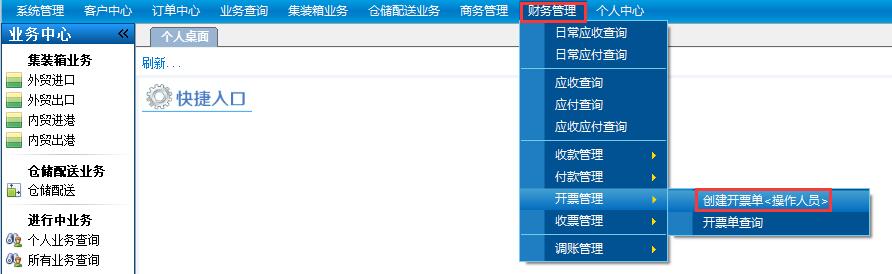
1. 点选 “财务管理-开票管理-创建开票单<操作人员>”
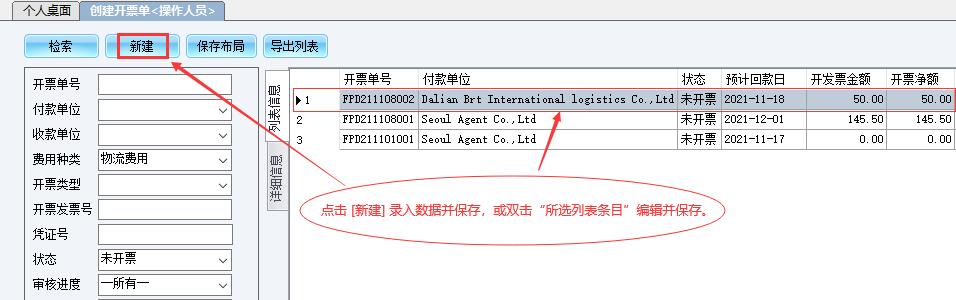
2. 点击 [新建] 录入并保存,或双击“所选列表条目”编辑并保存。
3. 录入数据并[保存] ,再点击 [选择费用] / [关联收款单]按键。
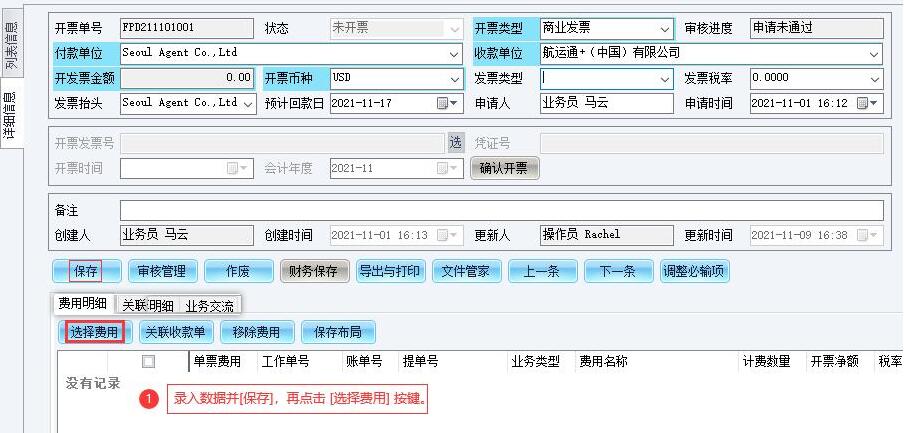
3.1 先开票后收款:录入数据 [保存],再点击 [选择费用]按键。
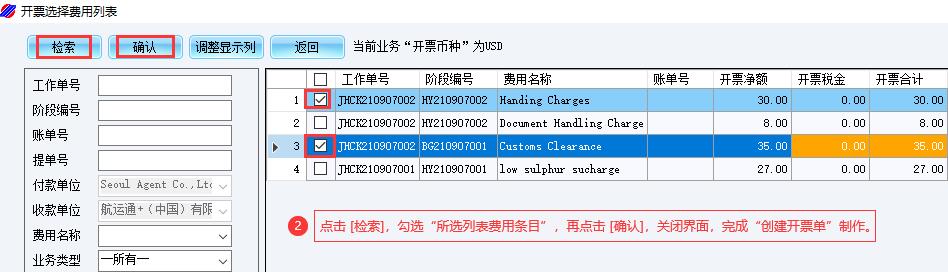
3.2 点击 [检索],勾选“所选列表费用条目”,再点击 [确认],关闭界面,完成“创建收票单”。
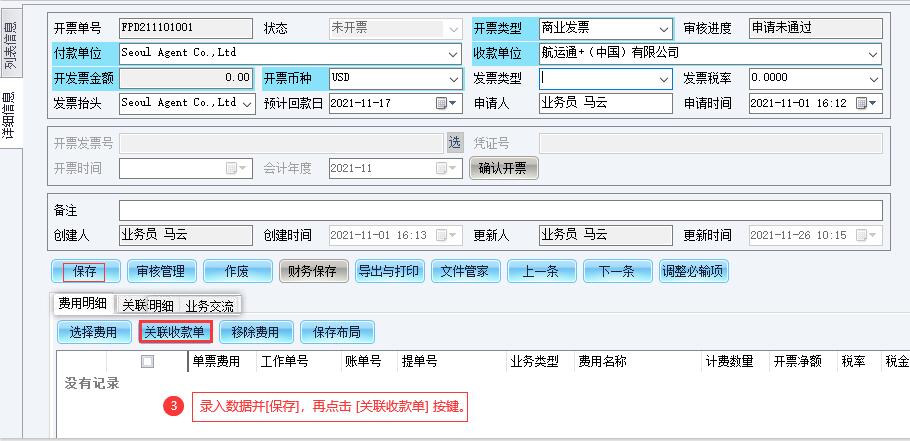
3.3 先收款后开票:录入数据 [保存],再点击 [关联收款单]按键。
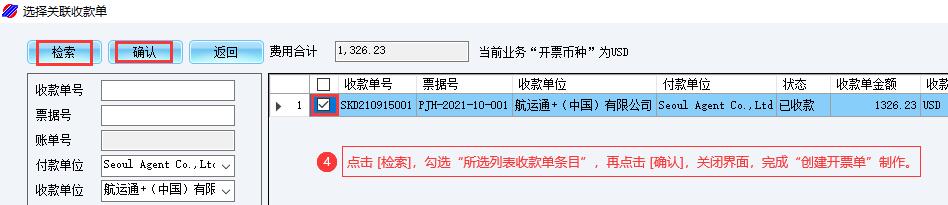
3.4 点击 [检索],勾选“所选列表付款单条目”,再点击 [确认],完成“创建收票单”。
4. 操作人员完成“创建开票单”制作后,需要点击 [审核管理]-[发起审核]。
点击 [发起审核] 按键后,相关审核人员会收到手机微信提醒,PC端“个人桌面-待审核”也会显示提醒。
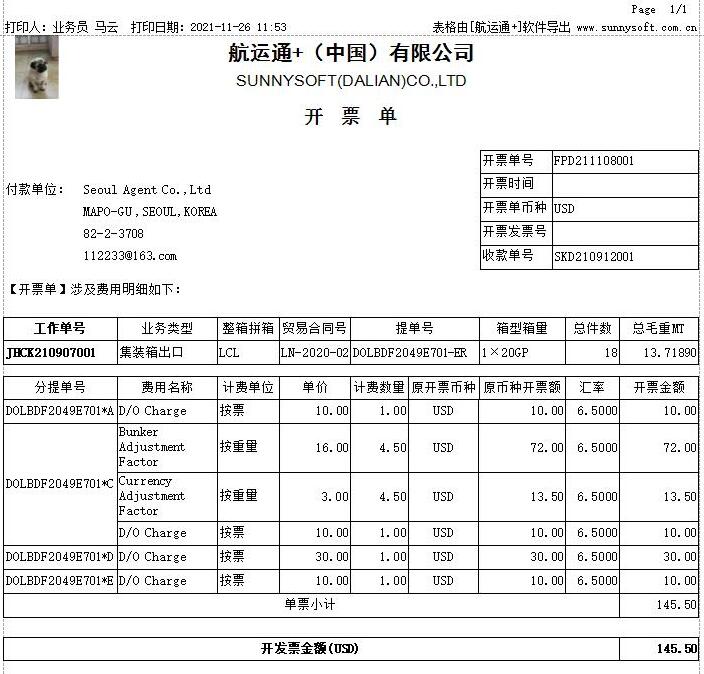
(三) 点击 [导出与打印] 按键,浏览导出《开票单》。