47、使用小技巧
其它更新于2025-08-04
(一)复制并粘贴
航运通操作及列表界面中的数据项基本上都支持:右键点选复制并粘贴,少数不支持的请尝试使用:Ctrl + C 复制,Ctrl + V 粘贴。
(二)网格类报表
航运通中的网格类报表“列标题”可以编辑,下面以“集装箱业务-外贸出口”业务举例说明:
1、列标题的位置移动:
如果用户想调整某项报表列的位置(向前或向后),则鼠标左键按住此列标题(如委托单位)不放,向前或向后拖拽,位置调整完毕后,点击【保存布局】。

2、列标题删除:
如果用户觉得某项列标题不重要,无需在列表中体现,则可删除此列标题。
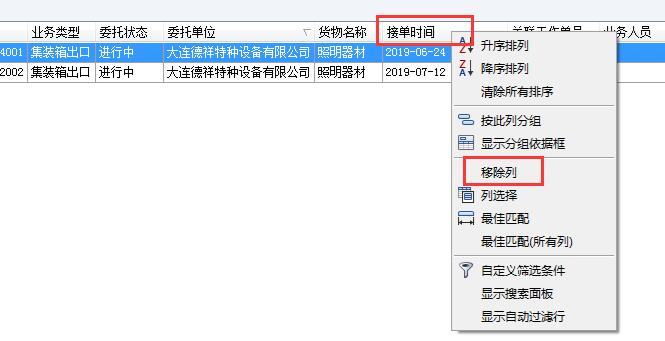
方法①:鼠标左键按住此列标题(如接单时间)不放,向上拖拽,则删除此报表列,然后点击【保存布局】。

方法②:鼠标右键点击此列标题(如接单时间),选择【移除列】,则删除此标题列,然后点击【保存布局】。
3、网格报表列删除后恢复:
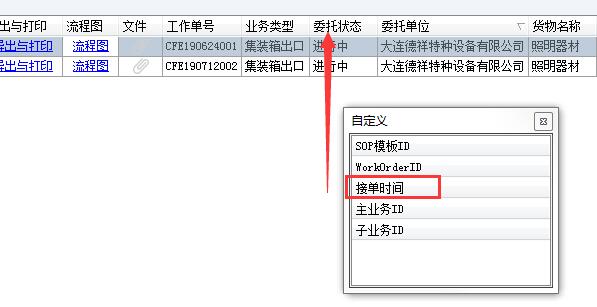
如果用户想将之前删除的标题列(如接单时间)恢复,则右键单击任意列标题,选择【列选择】。
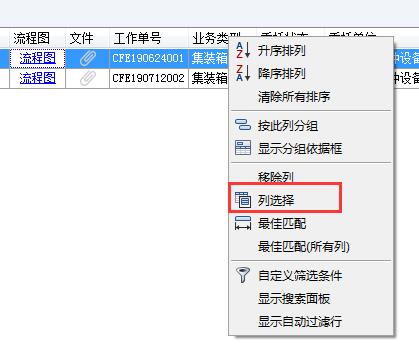
在弹出的对话框中,选择之前已删除的标题列-“接单时间”,单击按住“接单时间”不放,向上拖拽至报表标题列的位置,则恢复“接单时间”这一标题列,然后点击【保存布局】。
4、网格报表列分组
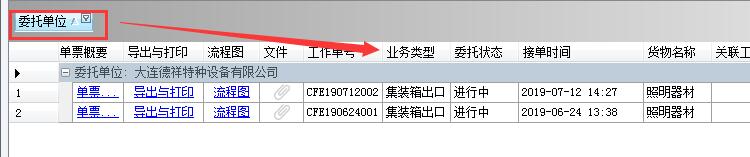
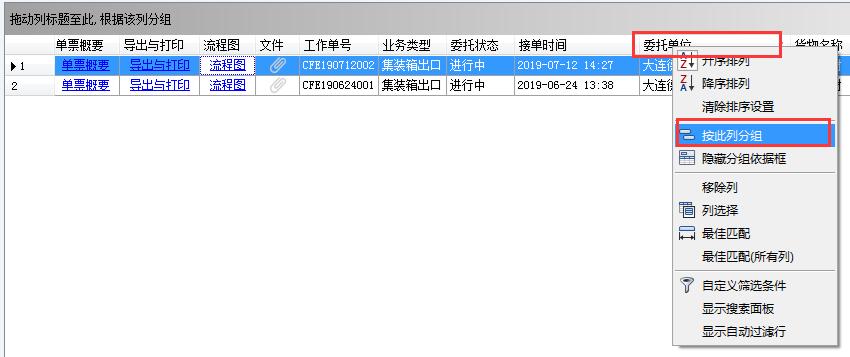
如果用户想按照某项标题列分组显示列表信息,则鼠标右键单击此标题列(如委托单位),选择【按此列分组】。则系统会按照“委托单位”分组显示。

5、网格报表列的分组恢复
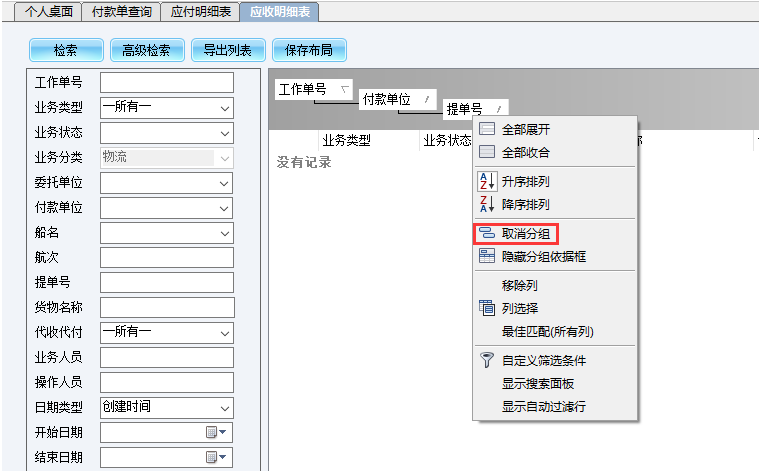
如果用户不再需要分组显示,想恢复到之前的列表格式,可鼠标右键点击“分组列标题”,在弹出框中选择“取消分组”;也可以鼠标左键按住“分组列标题”不放,
将其拖拽至报表标题列中,则报表恢复至之前的列表格式,然后点击【保存布局】。